Configuration
Après avoir installé PrestaShop MCP Server, vous pouvez le configurer via plusieurs pages dans l'interface de configuration du module :
Page de Configuration
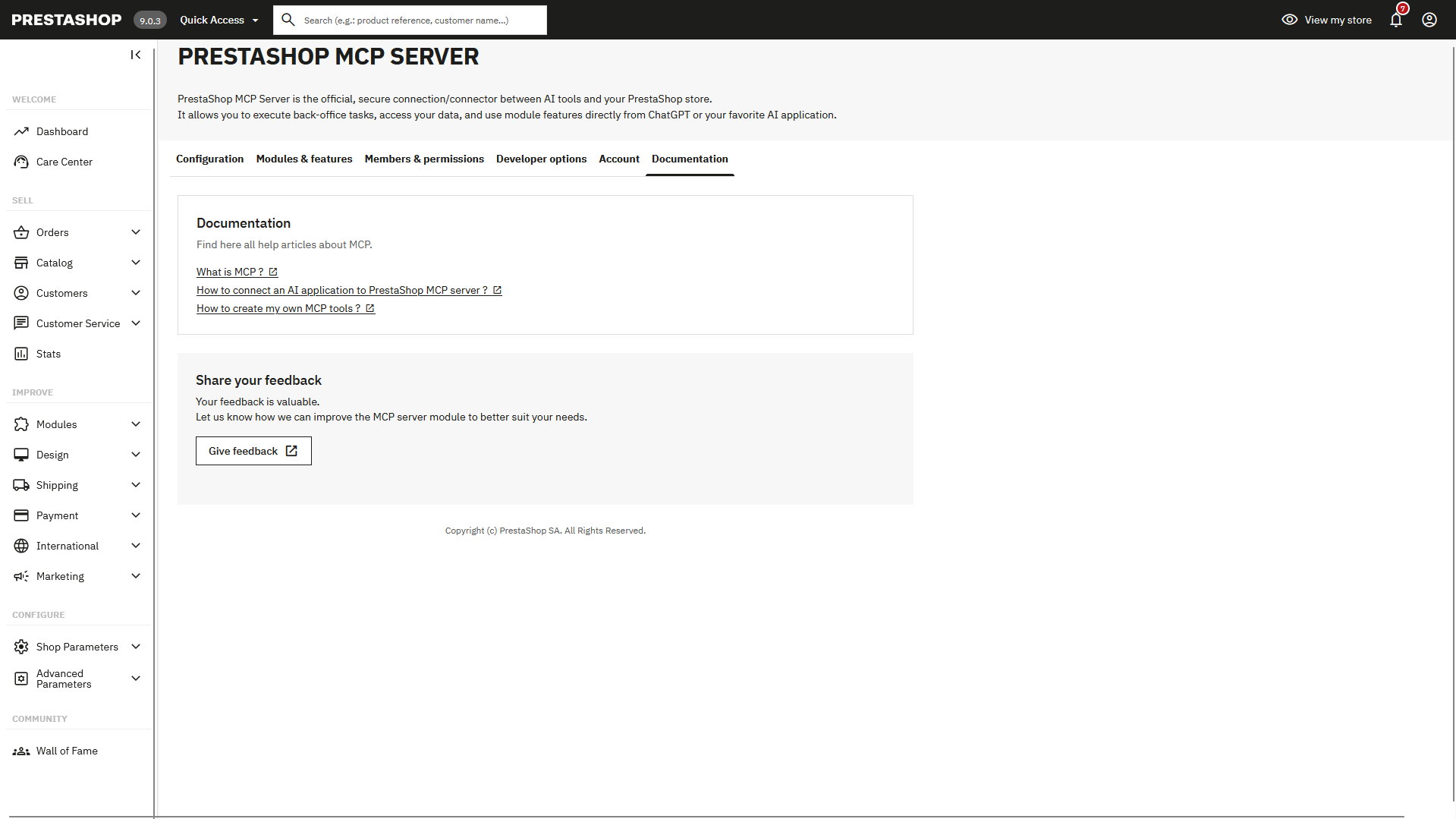
La page Configuration vous permet d'activer ou de désactiver votre MCP Server. Par défaut, le MCP Server est activé. Vous pouvez le désactiver si vous ne souhaitez plus rendre votre boutique accessible à votre application IA.
Cette page affiche les informations de votre MCP Server :
- URL du Serveur : L'URL du point de terminaison pour votre MCP Server
- Mode d'Authentification : Seul OAuth 2.0 est disponible, car c'est la méthode d'authentification la plus sécurisée et recommandée par Anthropic
Page Modules & Fonctionnalités
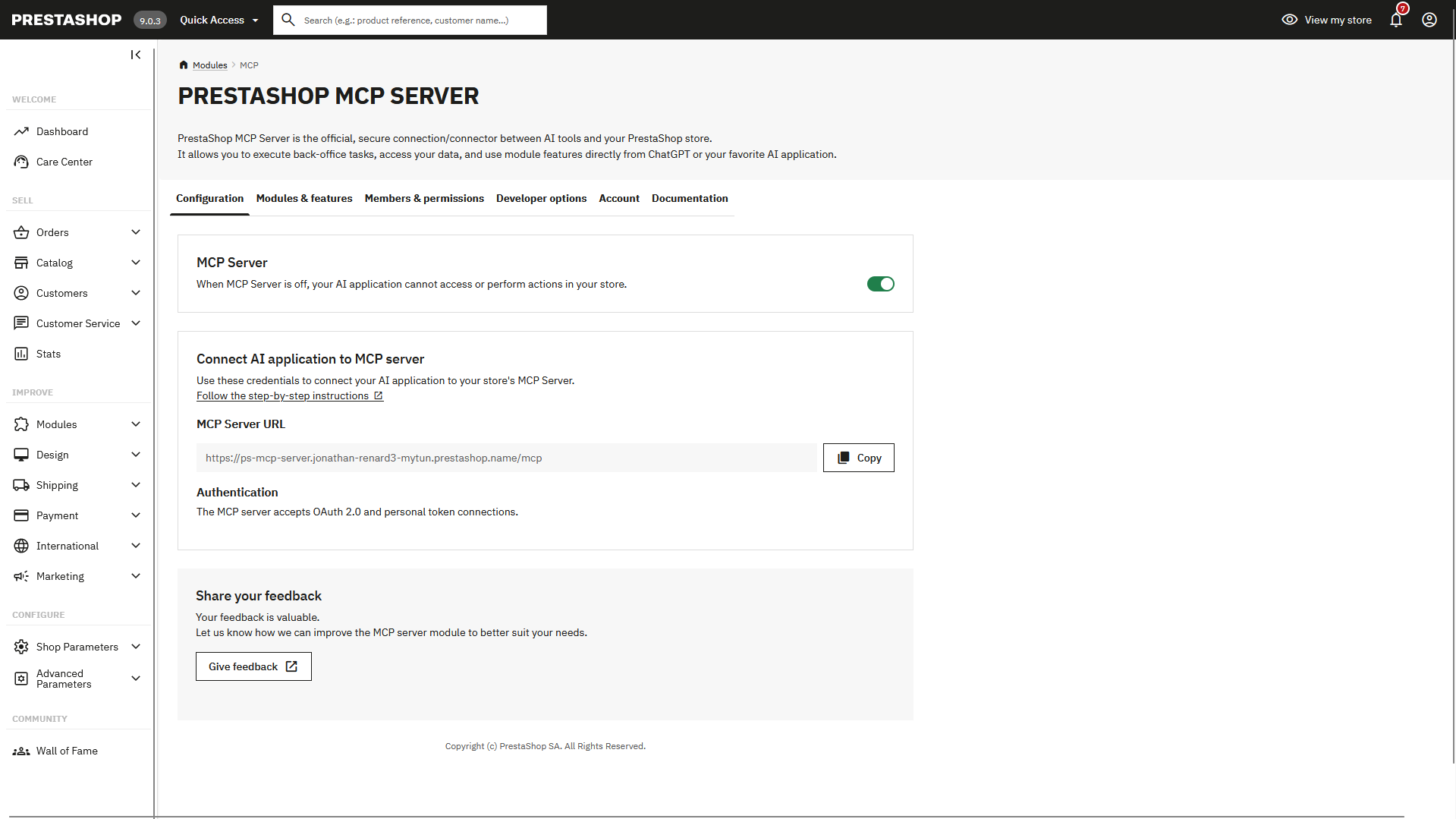
La page Modules & Fonctionnalités liste tous les modules compatibles MCP installés sur votre boutique et les fonctionnalités (tools, prompts, resources) qu'ils exposent aux agents IA.
Chaque module apparaît sous forme de carte que vous pouvez activer ou désactiver. En cliquant sur un module, vous accédez à ses fonctionnalités, regroupées par type et catégorie, avec des interrupteurs individuels pour activer ou désactiver chacune d'entre elles.
Les fonctionnalités installées par défaut proviennent de PrestaShop MCP Tools, qui fournit des outils pour gérer vos produits, images produit, commandes et clients.
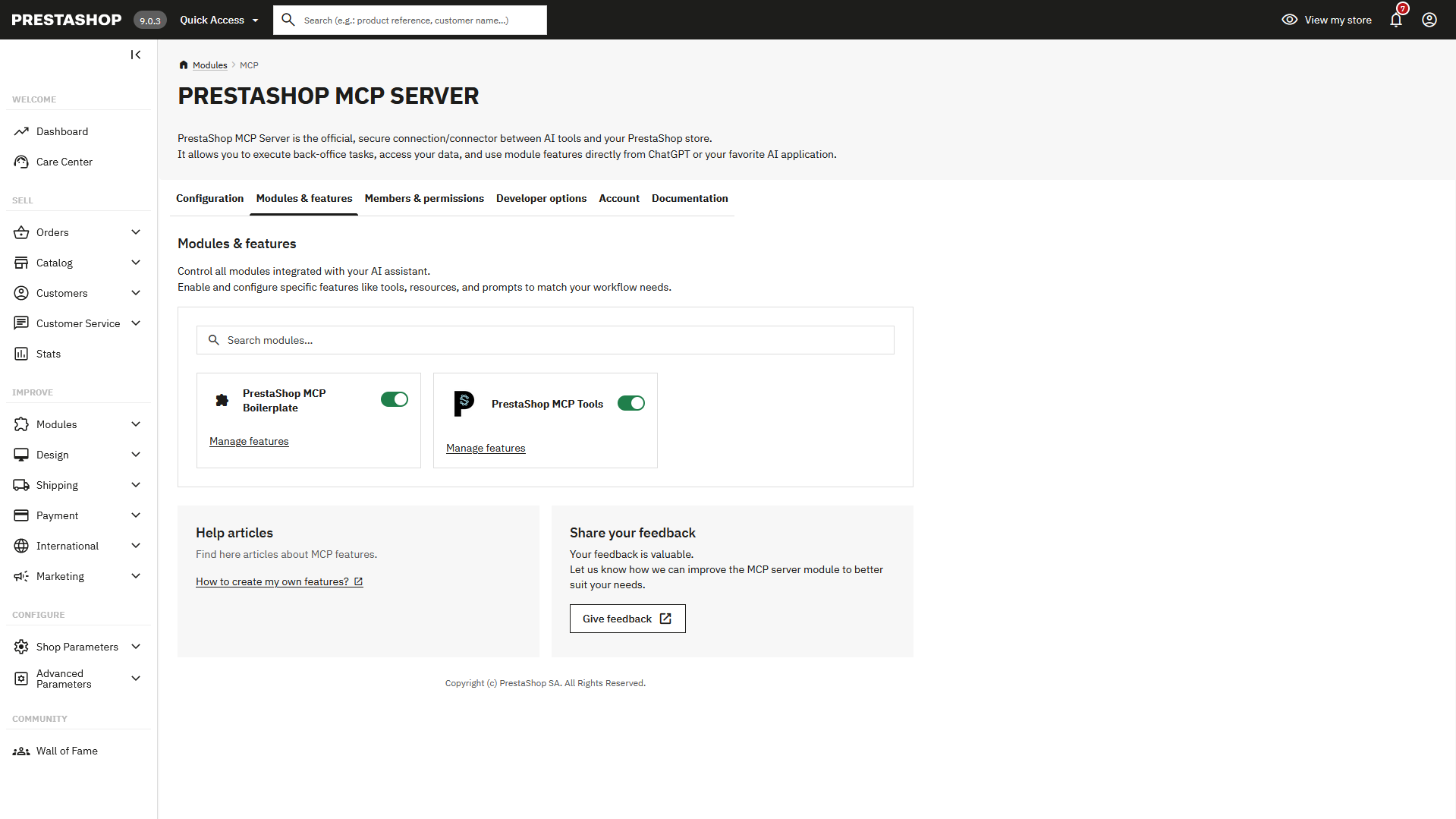
Voici un exemple de détails de fonctionnalités pour PrestaShop MCP Tools :
Page Membres
La page Membres est une fonctionnalité de sécurité importante. Elle vous permet d'autoriser quels utilisateurs peuvent accéder à votre MCP Server via les applications IA.
Vous pouvez :
- Ajouter de nouvelles adresses e-mail autorisées
- Supprimer l'accès existant
- Gérer les permissions des membres selon vos besoins
Info
Seuls les utilisateurs listés sur cette page pourront s'authentifier et accéder à votre boutique via leur application IA.
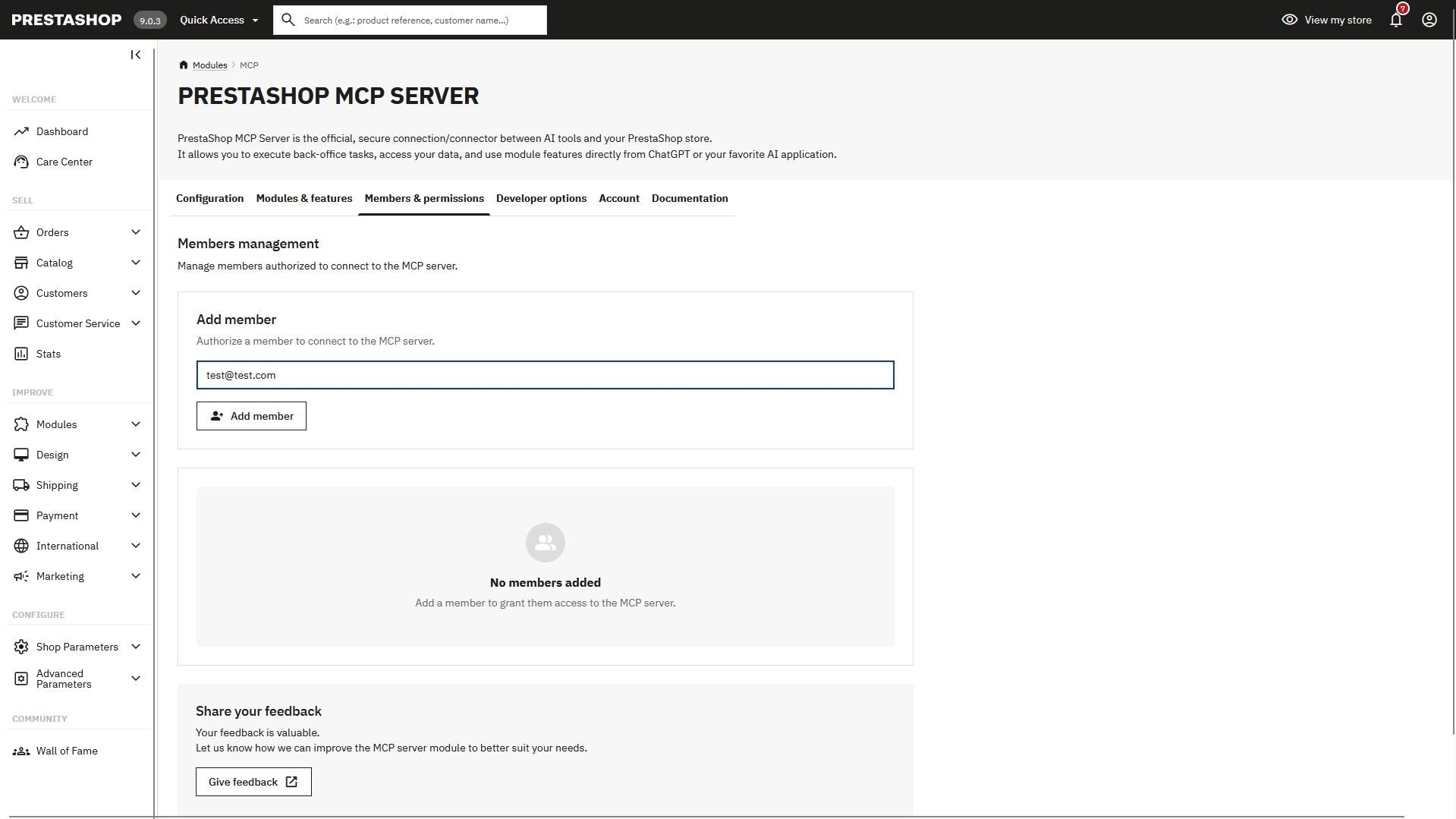
Ajouter un membre
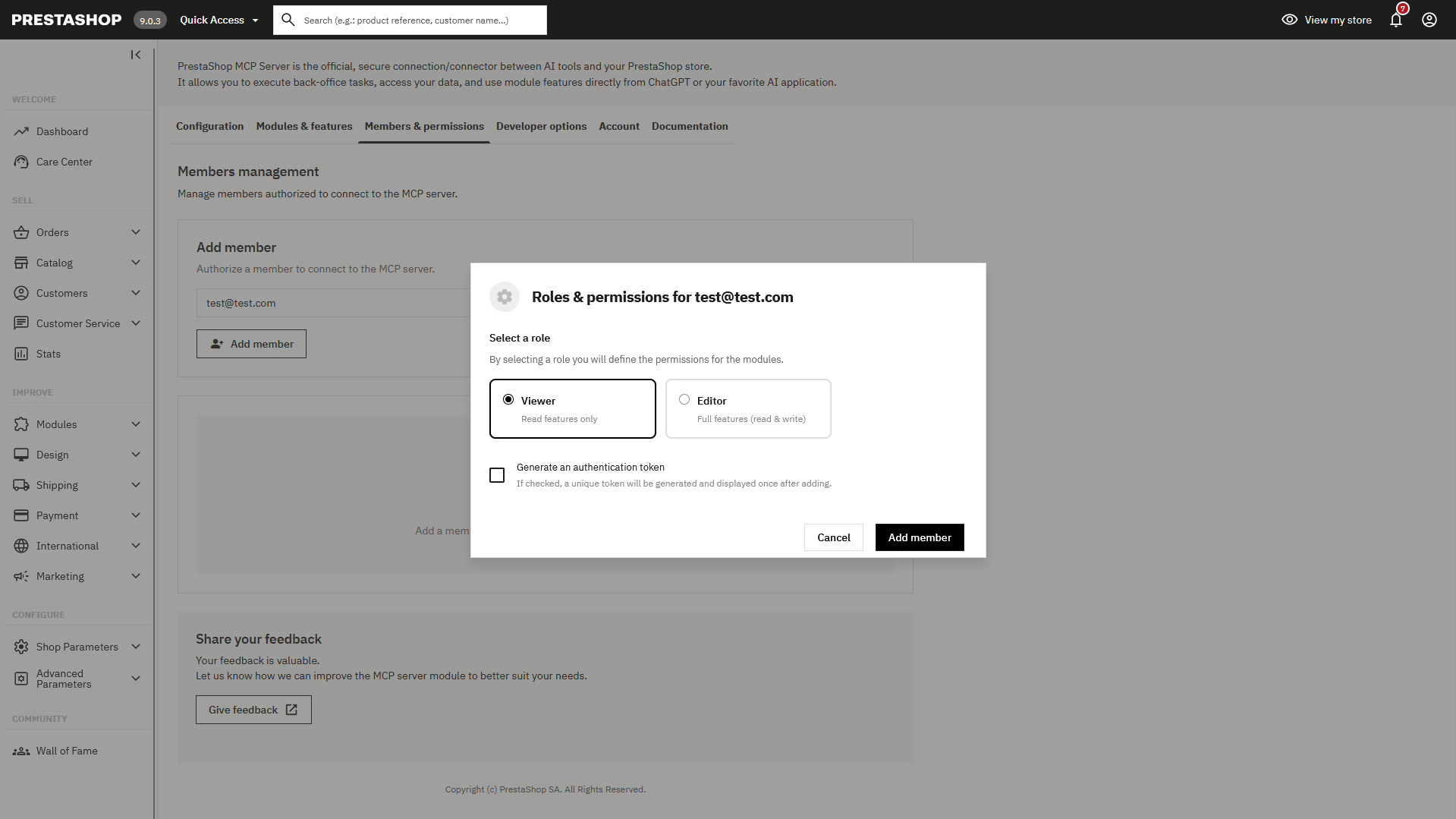
Lors de l'ajout d'un nouveau membre, vous devez lui attribuer un rôle qui détermine son niveau d'accès :
- Viewer — Accès en lecture seule. Le membre peut consulter les données (produits, commandes, clients, etc.) mais ne peut effectuer aucune modification. Idéal pour les membres d'équipe qui ont uniquement besoin de consulter les informations de la boutique.
- Editor — Accès complet (lecture et écriture). Le membre peut consulter et modifier les données. Utilisez ce rôle pour les membres d'équipe qui doivent gérer la boutique via leur application IA.
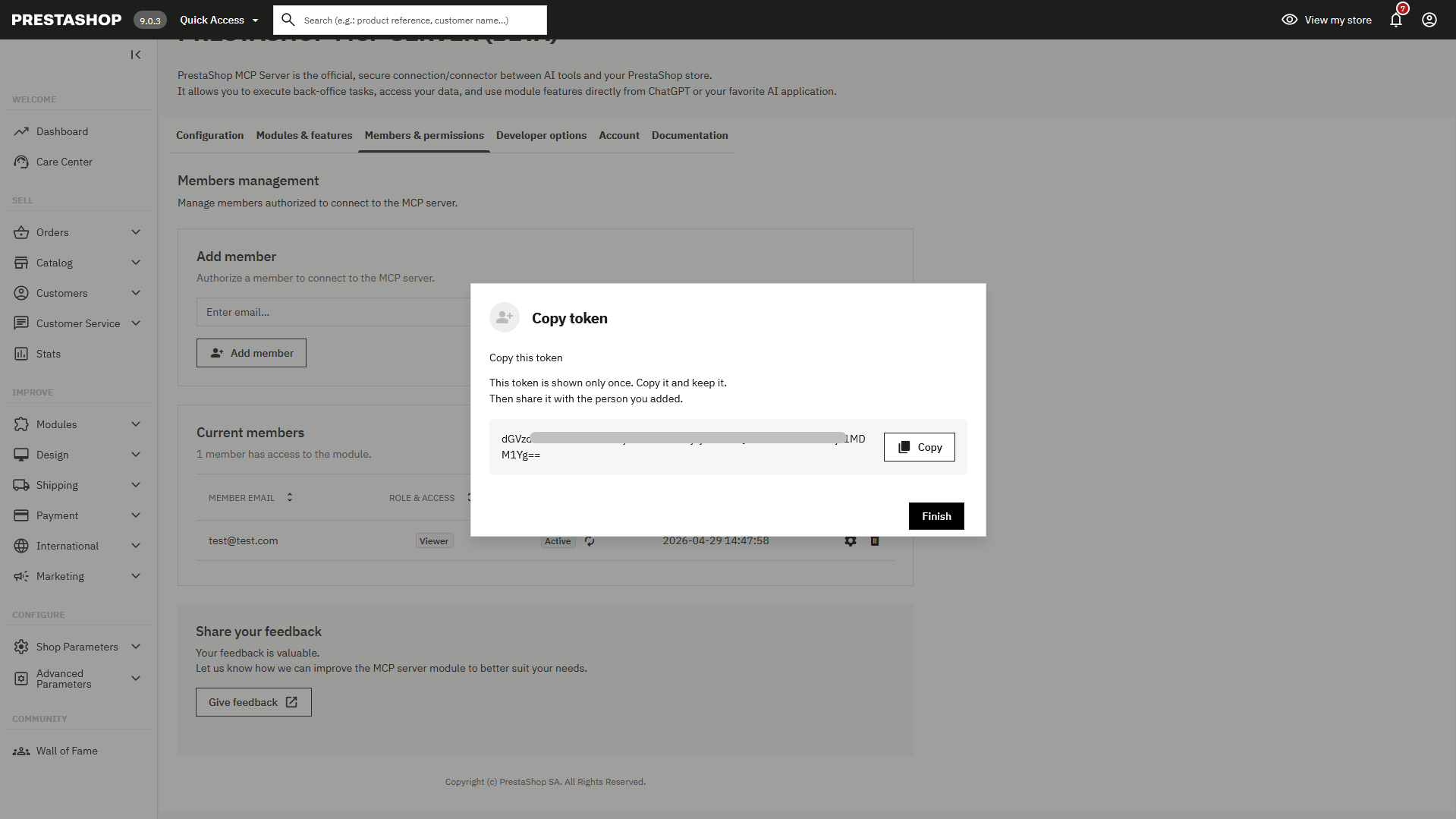
Vous pouvez également choisir de générer un token d'authentification lors de la création du membre. Ce token est utile pour se connecter via des applications IA ou des clients MCP qui ne supportent pas l'authentification OAuth. Dans ce cas, le token peut être envoyé en tant que valeur Bearer ou Basic dans le header Authorization pour authentifier directement les requêtes.
Avertissement
Le token est affiché une seule fois après sa création. Assurez-vous de le copier et de le stocker en lieu sûr.
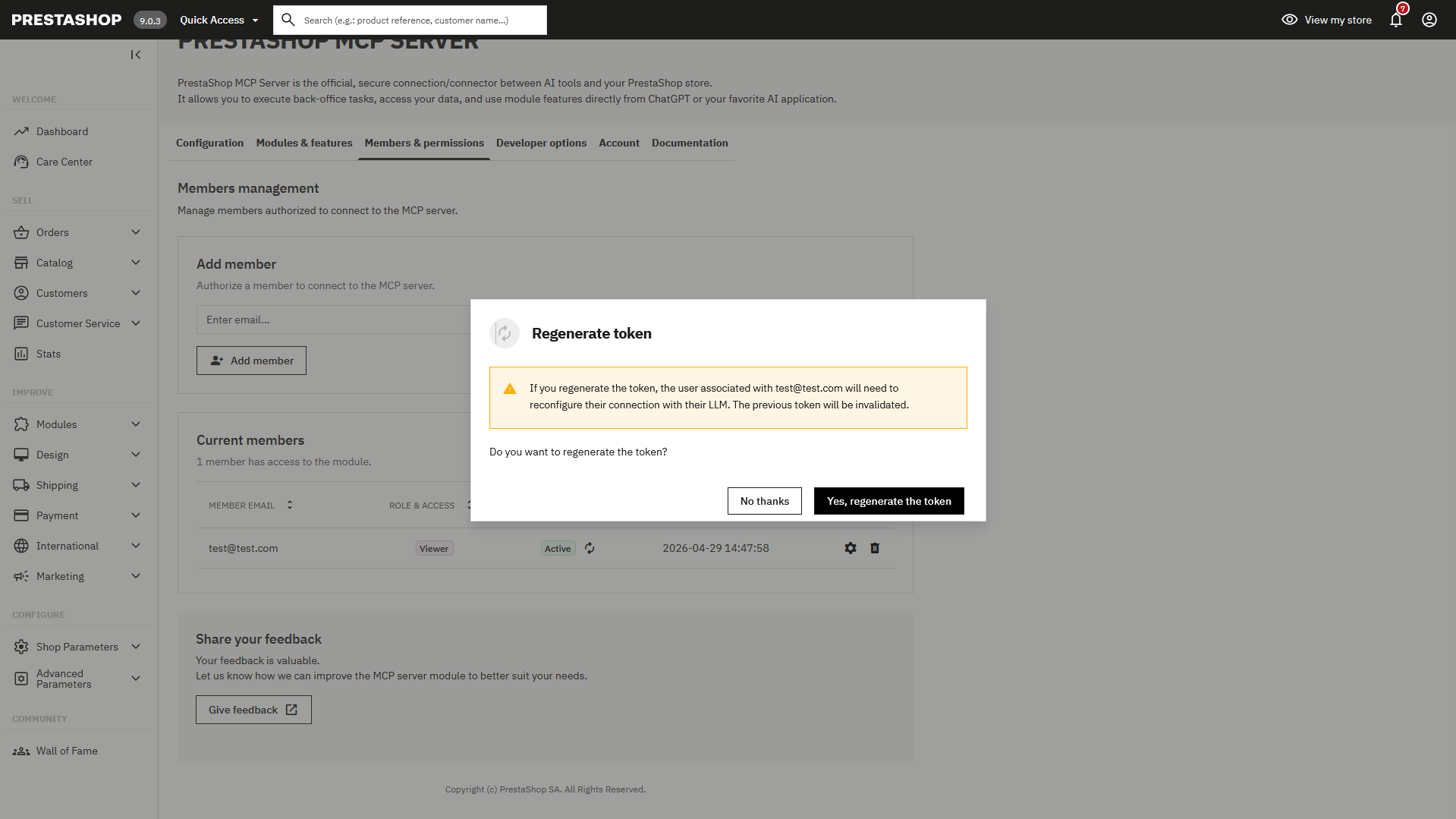
Gestion des tokens
Si un token a été généré pour un membre, il peut être régénéré à tout moment depuis la liste des membres. Régénérer un token invalide immédiatement le précédent — toute application utilisant l'ancien token devra être mise à jour.
Page Options Développeur
Il s'agit d'une page de paramètres avancés pour les développeurs qui fournit :
- Découverte Manuelle des Outils : Déclencher manuellement la découverte de nouveaux outils MCP
- Cache à Chaud : Désactiver le cache des outils MCP
- Journaux de Débogage : Activer la journalisation à des fins de dépannage et de débogage. Les logs seront disponibles dans le dossier
.mcp/logsdu module. - Désactiver l'Authentification : Désactive toute authentification sur votre MCP Server. Cette option est verrouillée par défaut et destinée uniquement aux tests locaux.
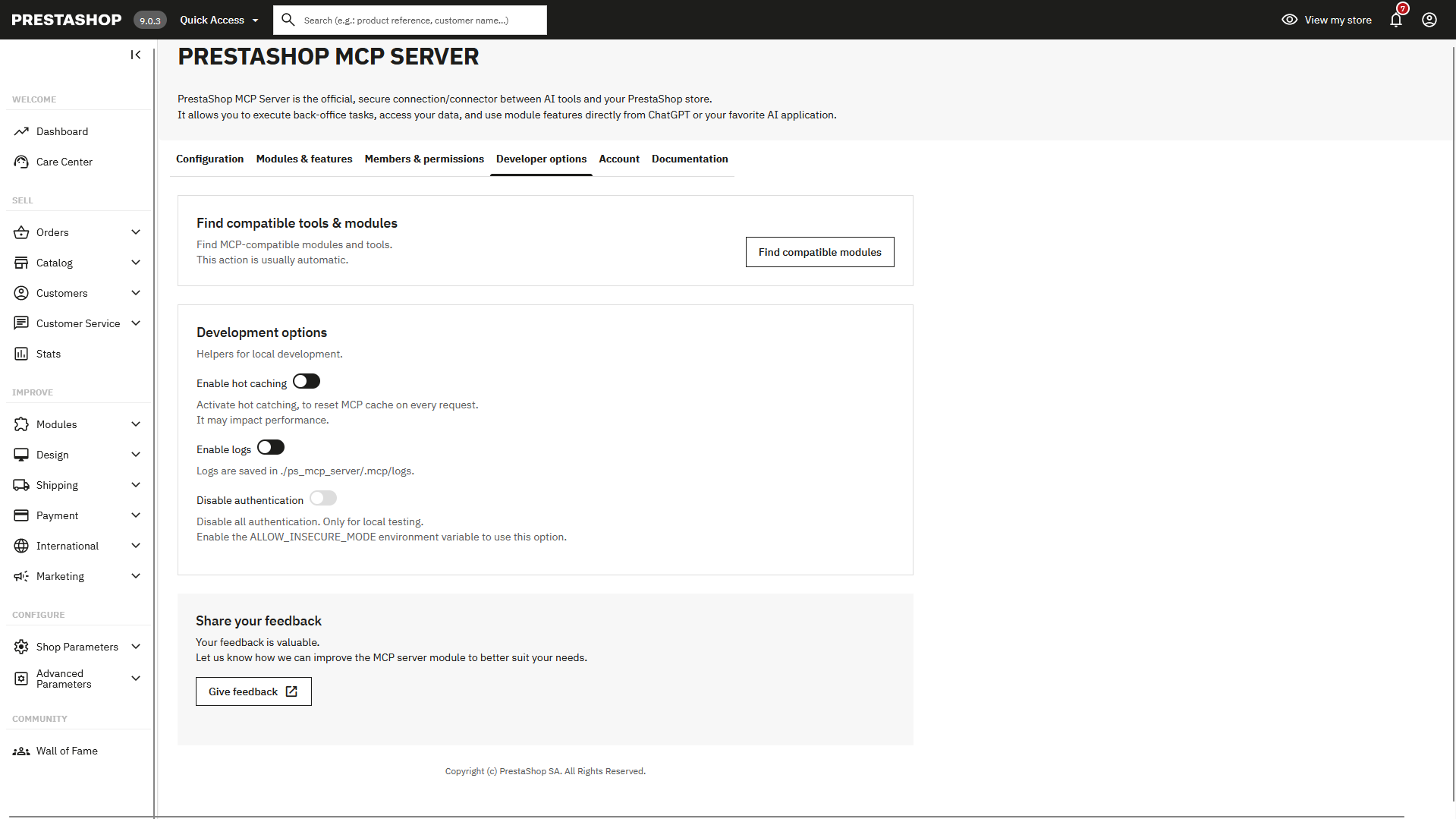
Pour déverrouiller cette option, vous devez d'abord ajouter la constante suivante dans votre fichier de configuration PrestaShop (ex. config/defines.inc.php) :
define('_PS_MCP_SERVER_ALLOW_INSECURE_MODE_', true);
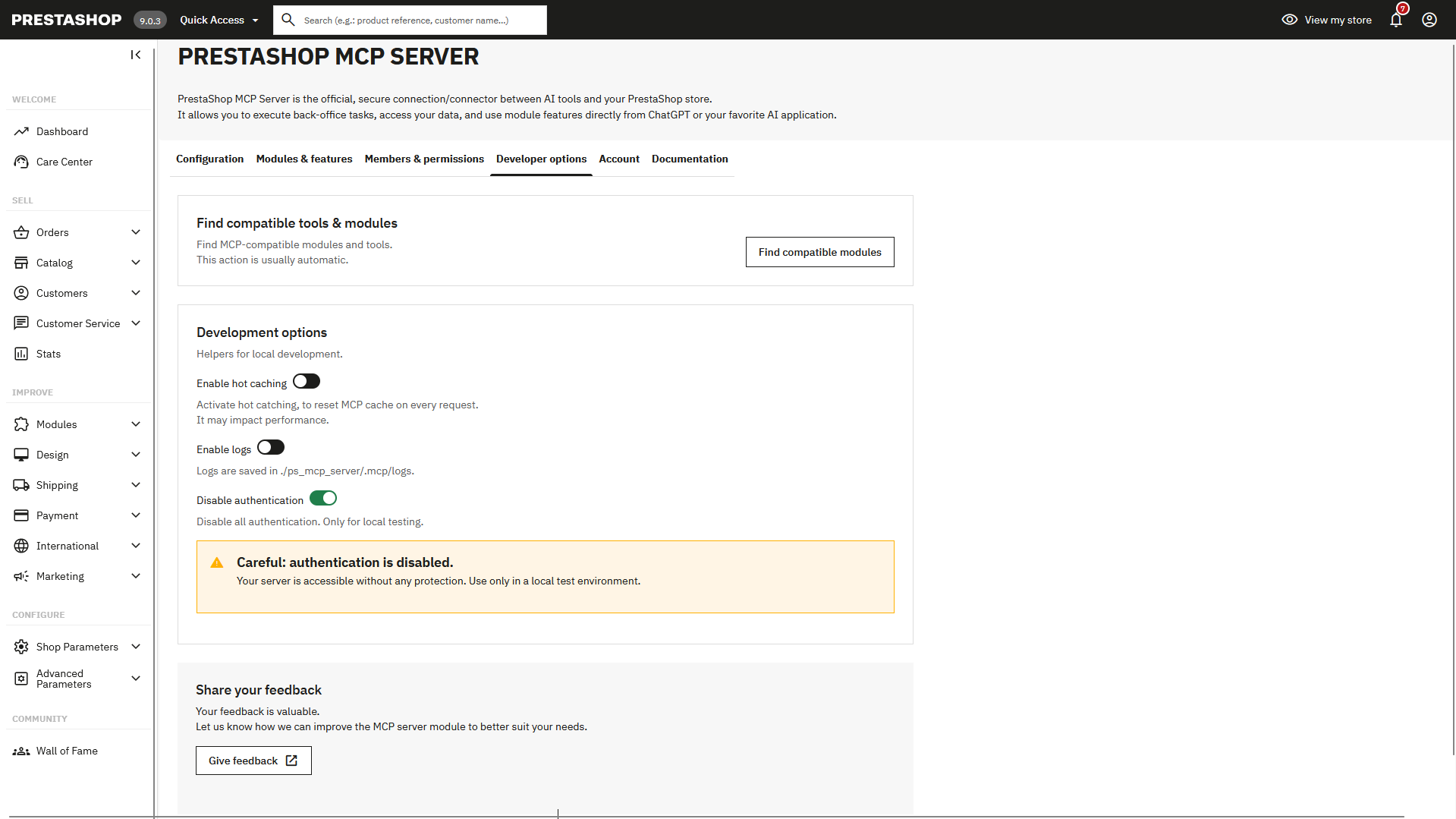
Une fois cette constante définie, l'interrupteur devient actif dans la page Options Développeur. Lorsqu'il est activé, votre MCP Server accepte les requêtes sans aucune authentification (ni OAuth, ni token).
Attention
N'activez jamais cette option dans un environnement de production. Votre serveur serait accessible sans aucune protection.
Page Compte
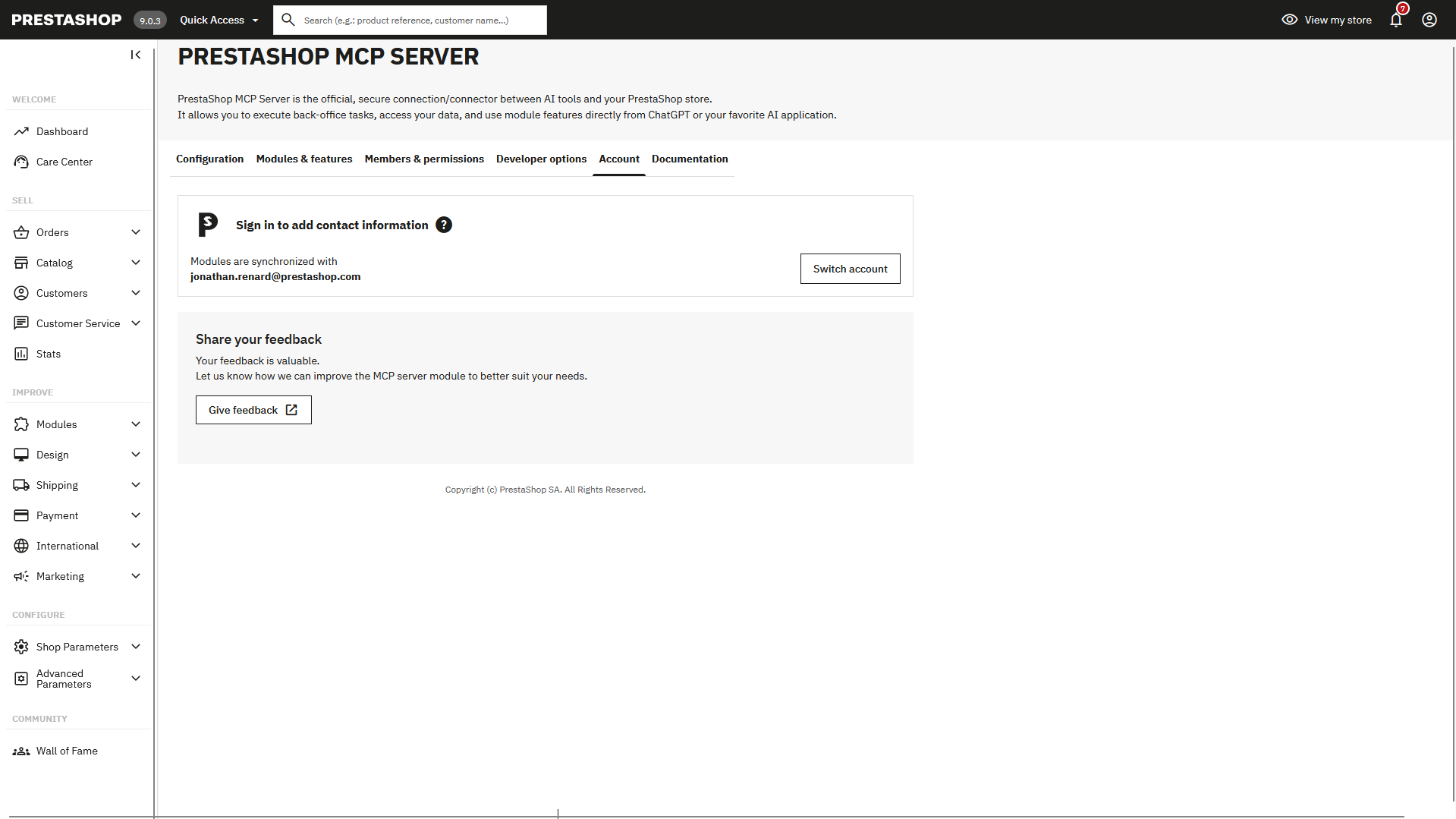
La page Compte vous permet de changer le Compte PrestaShop avec lequel vous êtes connecté si nécessaire.
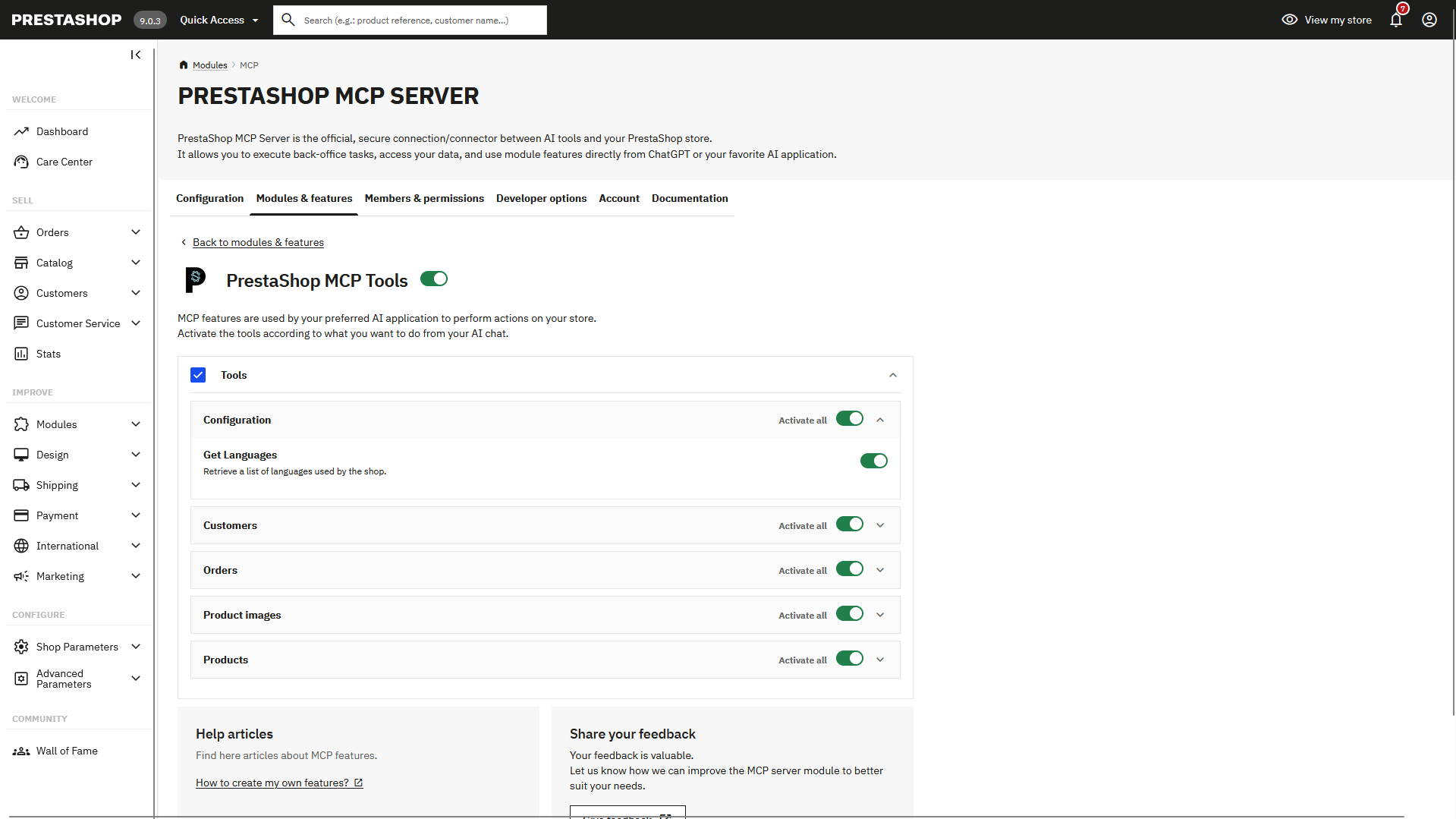
Page Documentation
La page Documentation fournit tous les liens et ressources utiles pour vous aider à utiliser le module efficacement.